Domain clapsticks.de kaufen?
Wir ziehen mit dem Projekt
clapsticks.de um.
Sind Sie am Kauf der Domain
clapsticks.de interessiert?
domain@kv-gmbh.de · 0541-91531010
Domain clapsticks.de kaufen?
Wie installiere ich Snipping Tool?
Um das Snipping Tool auf einem Windows-Computer zu installieren, müssen Sie zuerst sicherstellen, dass es nicht bereits auf Ihrem System vorhanden ist. Geben Sie dazu "Snipping Tool" in die Windows-Suchleiste ein. Wenn es nicht gefunden wird, können Sie es über die Systemsteuerung unter "Programme und Funktionen" installieren. Klicken Sie auf "Windows-Funktionen aktivieren oder deaktivieren" und suchen Sie nach dem Snipping Tool. Aktivieren Sie das Kontrollkästchen neben dem Snipping Tool und klicken Sie auf "OK". Das Snipping Tool sollte nun auf Ihrem Computer installiert sein und kann über die Windows-Suche oder das Startmenü geöffnet werden. **
Warum funktioniert Snipping Tool nicht?
Warum funktioniert Snipping Tool nicht? Gibt es eine Fehlermeldung, die angezeigt wird? Hast du versucht, das Programm neu zu starten oder deinen Computer neu zu starten? Möglicherweise liegt das Problem an fehlenden Berechtigungen oder an einer beschädigten Datei. Hast du die neueste Version des Snipping Tools installiert? **
Ähnliche Suchbegriffe für Snipping
Top-Angebote
Produkte zum Begriff Snipping:
-
Rhythmus, Groove & Percussion im Musikunterricht, Schulbücher von Thomas KeemssRhythmus und Rhythmusgefühl erleben. Unser Leben wird von Rhythmen bestimmt, sei es unser Pulsschlag oder der Stundentakt unserer Zeiteinteilung. Zwar kann man Rhythmusgefühl und Takt an sich nicht erlernen, man muss sie mit allen Sinnen erleben! Wie Sie dies mit Ihren Schülern im Musikunterricht tun können, zeigt Ihnen dieser Band. Body Percussion im Musikunterricht. Sie erhalten elementare Übungsanleitungen, die Sie schnell und einfach umsetzen können. Der Fokus liegt dabei auf Body Percussion und dem Erleben von Takt und Rhythmus. So erwerben Ihre Schüler im Musikunterricht sowohl Grundlagenwissen als auch praktische Basisfertigkeiten. Viele interessante Übungen. Die Übungen bauen systematisch aufeinander auf, beginnend mit leichteren Aufgaben und steigendem Schwierigkeitsgrad im Verlauf des Bandes. Während es zunächst vorwiegend um Imitation und Synchronisation geht, arbeiten sich die Schüler weiter voran.28,99 €*Versand: 0,00 €Sichere Weiterleitung zum Anbieter
-
Percussion - Rhythmus im Blut (Tischkalender 2027 DIN A5 quer), CALVENDO MonatskalenderDer Rhythmus Ist Der Pulsschlag Der Musik. Er Gibt Takt Und Tempo Für Jeden Song Vor. Perkussionsinstrumente Finden In Allen Musikrichtungen Ihren Einsatz Und Verleihen Durch Die Unterschiedlich Gespielten Rhythmen Jedem Musikstück Seinen Ganz...20,99 €*Versand: 0,00 €Sichere Weiterleitung zum Anbieter



-
Wie finde ich das Snipping Tool?
Das Snipping Tool ist eine integrierte Anwendung in Windows-Betriebssystemen, die es Benutzern ermöglicht, Screenshots zu erstellen. Um das Snipping Tool zu finden, können Sie einfach die Windows-Suche verwenden und nach "Snipping Tool" suchen. Alternativ können Sie auch auf das Startmenü klicken, "Alle Apps" auswählen und nach dem Snipping Tool suchen. Eine weitere Möglichkeit besteht darin, die Tastenkombination "Windows-Taste + Shift + S" zu verwenden, um das Snipping Tool schnell zu öffnen. Wenn Sie das Snipping Tool häufig verwenden, können Sie es auch an die Taskleiste oder den Desktop anheften, um einen schnellen Zugriff zu haben. **
-
Wie öffne ich das Snipping Tool?
Um das Snipping Tool zu öffnen, kannst du entweder die Windows-Suche verwenden und nach "Snipping Tool" suchen. Alternativ kannst du auch die Tastenkombination "Windows-Taste + Shift + S" drücken, um das Snipping Tool direkt zu öffnen. Eine weitere Möglichkeit ist, das Snipping Tool über das Startmenü unter "Windows-Zubehör" zu finden und von dort aus zu öffnen. Du kannst auch einen Rechtsklick auf die Taskleiste machen, "Neu" auswählen und dann "Snipping Tool" anklicken, um es zu öffnen. **
-
Wo werden Snipping Tool Bilder gespeichert?
Das Snipping Tool speichert standardmäßig die erstellten Bilder in der Zwischenablage. Wenn du ein Bild mit dem Snipping Tool aufgenommen hast, kannst du es in ein anderes Programm einfügen, z. B. in ein Bildbearbeitungsprogramm oder in ein Textverarbeitungsprogramm. Von dort aus kannst du das Bild dann speichern, wo du möchtest. Es gibt jedoch auch die Möglichkeit, die Einstellungen des Snipping Tools anzupassen, um die Bilder direkt an einem bestimmten Speicherort zu speichern. Hast du diese Einstellungen bereits geändert oder möchtest du wissen, wo die Standard-Speicherort für Snipping Tool Bilder ist? **
-
Was ist das Snipping Tool 3?
Das Snipping Tool 3 ist ein Bildschirmaufnahmeprogramm, das es Benutzern ermöglicht, Screenshots von ihrem Computerbildschirm zu erstellen. Es bietet verschiedene Aufnahmemodi wie Rechteck, Freiform, Fenster oder Vollbild. Mit dem Snipping Tool 3 können Benutzer ihre Screenshots bearbeiten, markieren und speichern, um sie später zu verwenden. Es ist ein nützliches Werkzeug für Präsentationen, Tutorials oder einfach nur zum Teilen von Bildschirminhalten. **


Wie funktioniert Snipping Tool Windows 10?
Das Snipping Tool ist ein integriertes Programm in Windows 10, mit dem Benutzer Screenshots erstellen können. Um das Snipping Tool zu verwenden, öffnen Sie es entweder über die Suche in der Taskleiste oder über das Startmenü. Wählen Sie dann die Art des Screenshots aus, den Sie erstellen möchten (Vollbild, rechteckiger Ausschnitt, freie Form oder Fenster). Klicken Sie auf "Neu" und ziehen Sie den Cursor über den Bereich, den Sie erfassen möchten. Anschließend können Sie den Screenshot speichern, kopieren oder bearbeiten. **
Wie benutze ich das Snipping Tool?
Um das Snipping Tool zu verwenden, öffne zuerst das Programm auf deinem Computer. Klicke dann auf "Neu" und wähle den Bereich aus, den du erfassen möchtest. Du kannst zwischen verschiedenen Arten von Ausschnitten wählen, z.B. Freihand, Rechteck oder Fenster. Nachdem du den gewünschten Bereich ausgewählt hast, kannst du den Ausschnitt speichern, kopieren oder markieren. Du kannst das Snipping Tool auch verwenden, um Notizen oder Markierungen auf dem Bildschirmausschnitt hinzuzufügen. **
Top-Angebote
Produkte zum Begriff Snipping:
-
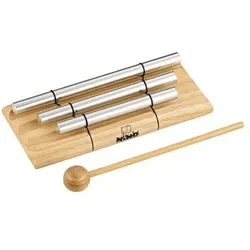
Meinl Percussion Klangstäbe Nino 580 (Perkussion), Perkussion, Braun, SilberDie Meinl Klangstäbe Nino 580 sind ein hochwertiges Perkussionsinstrument, das sich durch seine dreireihige Anordnung und die Verwendung von silber eloxierter Aluminiumlegierung auszeichnet. Diese Konstruktion ermöglicht einen durchdringenden Ping-Ton mit langem Sustain, was das Instrument besonders für musikalische Früherziehung und pädagogische Zwecke geeignet macht. Die Klangstäbe sind auf drei verschiedene Frequenzen abgestimmt, was eine klangliche Vielfalt und die Möglichkeit zur Erzeugung harmonischer Kombinationen bietet. Die Nino 580 Klangstäbe sind ideal für den Einsatz in Grundschulen, bei musikalischen Aktivitäten und als Aufmerksamkeitssignal. Sie sind sowohl für Kinder ab 3 Jahren als auch für Erwachsene geeignet und werden mit einem Holzschlägel geliefert, der das Spielen erleichtert. Die natürliche Holzfarbe und die hochwertige Verarbeitung machen dieses Instrument zu einer ansprechenden Wahl für Musikliebhaber und Pädagogen. - Dreireihige Klangstäbe mit freischwebender Konstruktion - Drei unterschiedliche Tonfrequenzen: 450 Hz, 447 Hz, 448 Hz - Ideal für musikalische Früherziehung und Grundschulen - Inklusive Holzschlägel für einfaches Spielen.37,90 €*Versand: 0,00 €Sichere Weiterleitung zum Anbieter
-
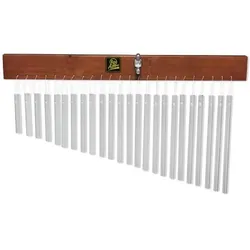
Latin Percussion LP LPA280 Bar Chimes 24 Klangstäbe (Perkussion), Perkussion, MehrfarbigDie LPA280 Aspire Bar Chimes von Latin Percussion bieten 24 Klangstäbe aus Aluminium, die einreihig angeordnet sind. Die Klangstäbe sind mit Nylonschnüren aufgehängt, wodurch sie optimal schwingen können. Diese Bar Chimes liefern einen sehr schönen, klaren und hellen Sound, der eine Bereicherung für das Repertoire jedes Percussionisten darstellt. Auch im musiktherapeutischen Bereich finden Klangstäbe oft Anwendung. Die Verarbeitung des Instruments entspricht den hohen Standards von Latin Percussion und überzeugt durch hohe Haltbarkeit und hervorragenden Klang. Details: Modell: LPA280 Aspire Serie: Bar Chimes 24 Aluminium Klangstäbe Nylon-Aufhängung der Stäbe Empfohlene Halterung: LP236D (nicht im Lieferumfang enthalten) Lieferumfang: Bar Chimes LPA280 mit 24 Klangstäben.90,00 €*Versand: 0,00 €Sichere Weiterleitung zum Anbieter
-
Rhythmus, Groove & Percussion im Musikunterricht, Schulbücher von Thomas KeemssRhythmus und Rhythmusgefühl erleben. Unser Leben wird von Rhythmen bestimmt, sei es unser Pulsschlag oder der Stundentakt unserer Zeiteinteilung. Zwar kann man Rhythmusgefühl und Takt an sich nicht erlernen, man muss sie mit allen Sinnen erleben! Wie Sie dies mit Ihren Schülern im Musikunterricht tun können, zeigt Ihnen dieser Band. Body Percussion im Musikunterricht. Sie erhalten elementare Übungsanleitungen, die Sie schnell und einfach umsetzen können. Der Fokus liegt dabei auf Body Percussion und dem Erleben von Takt und Rhythmus. So erwerben Ihre Schüler im Musikunterricht sowohl Grundlagenwissen als auch praktische Basisfertigkeiten. Viele interessante Übungen. Die Übungen bauen systematisch aufeinander auf, beginnend mit leichteren Aufgaben und steigendem Schwierigkeitsgrad im Verlauf des Bandes. Während es zunächst vorwiegend um Imitation und Synchronisation geht, arbeiten sich die Schüler weiter voran.28,99 €*Versand: 0,00 €Sichere Weiterleitung zum Anbieter
-
Wie installiere ich Snipping Tool?
Um das Snipping Tool auf einem Windows-Computer zu installieren, müssen Sie zuerst sicherstellen, dass es nicht bereits auf Ihrem System vorhanden ist. Geben Sie dazu "Snipping Tool" in die Windows-Suchleiste ein. Wenn es nicht gefunden wird, können Sie es über die Systemsteuerung unter "Programme und Funktionen" installieren. Klicken Sie auf "Windows-Funktionen aktivieren oder deaktivieren" und suchen Sie nach dem Snipping Tool. Aktivieren Sie das Kontrollkästchen neben dem Snipping Tool und klicken Sie auf "OK". Das Snipping Tool sollte nun auf Ihrem Computer installiert sein und kann über die Windows-Suche oder das Startmenü geöffnet werden. **
-
Warum funktioniert Snipping Tool nicht?
Warum funktioniert Snipping Tool nicht? Gibt es eine Fehlermeldung, die angezeigt wird? Hast du versucht, das Programm neu zu starten oder deinen Computer neu zu starten? Möglicherweise liegt das Problem an fehlenden Berechtigungen oder an einer beschädigten Datei. Hast du die neueste Version des Snipping Tools installiert? **
-
Wie finde ich das Snipping Tool?
Das Snipping Tool ist eine integrierte Anwendung in Windows-Betriebssystemen, die es Benutzern ermöglicht, Screenshots zu erstellen. Um das Snipping Tool zu finden, können Sie einfach die Windows-Suche verwenden und nach "Snipping Tool" suchen. Alternativ können Sie auch auf das Startmenü klicken, "Alle Apps" auswählen und nach dem Snipping Tool suchen. Eine weitere Möglichkeit besteht darin, die Tastenkombination "Windows-Taste + Shift + S" zu verwenden, um das Snipping Tool schnell zu öffnen. Wenn Sie das Snipping Tool häufig verwenden, können Sie es auch an die Taskleiste oder den Desktop anheften, um einen schnellen Zugriff zu haben. **
-
Wie öffne ich das Snipping Tool?
Um das Snipping Tool zu öffnen, kannst du entweder die Windows-Suche verwenden und nach "Snipping Tool" suchen. Alternativ kannst du auch die Tastenkombination "Windows-Taste + Shift + S" drücken, um das Snipping Tool direkt zu öffnen. Eine weitere Möglichkeit ist, das Snipping Tool über das Startmenü unter "Windows-Zubehör" zu finden und von dort aus zu öffnen. Du kannst auch einen Rechtsklick auf die Taskleiste machen, "Neu" auswählen und dann "Snipping Tool" anklicken, um es zu öffnen. **
Ähnliche Suchbegriffe für Snipping
-
Percussion - Rhythmus im Blut (Tischkalender 2027 DIN A5 quer), CALVENDO MonatskalenderDer Rhythmus Ist Der Pulsschlag Der Musik. Er Gibt Takt Und Tempo Für Jeden Song Vor. Perkussionsinstrumente Finden In Allen Musikrichtungen Ihren Einsatz Und Verleihen Durch Die Unterschiedlich Gespielten Rhythmen Jedem Musikstück Seinen Ganz...20,99 €*Versand: 0,00 €Sichere Weiterleitung zum Anbieter
-
Gronwald, Thomas: Voll im Takt - Ausdauertraining im Rhythmus des HerzschlagsVoll im Takt - Ausdauertraining im Rhythmus des Herzschlags , Herzfrequenz messen, Training individualisieren, Bestleistung erzielen , Lichtmaschinen > Autoelektrik , Erscheinungsjahr: 20240416, Produktform: Kartoniert, Autoren: Gronwald, Thomas~Törpel, Alexander, Seitenzahl/Blattzahl: 222, Keyword: Anfänger; Armband; Biofeedback; Brustgurt; Fahrrad; Fitness; Fußball; Gerät; Joggen; Jugendliche; Kraft; Laufen; Oberarm; Sensor; Uhr; Workout; fortgeschritten; garmin; verbessern; zuhause, Fachschema: Herz / Kardiologie~Kardiologie~Bodyshaping~Bodywatching~Fitness~Trimmen (fit machen), Fachkategorie: Herz- und Gefäßmedizin~Medizin und Gesundheit: Ratgeber, Sachbuch, Warengruppe: TB/Fitneß/Aerobic/Bodybuilding/Gymnastik, UNSPSC: 49019900, Warenverzeichnis für die Außenhandelsstatistik: 49019900, Länge: 235, Breite: 166, Höhe: 19, Gewicht: 548, Produktform: Kartoniert, Genre: Sachbuch/Ratgeber,22,00 €*Versand: 0,00 €Sichere Weiterleitung zum Anbieter
-
Pöche, Juliane: Bewegte KlängeBewegte Klänge , Tanz und Musik sind seit jeher aufs Engste miteinander verbunden - eine Beziehung, die sich im späten 18. und 19. Jahrhundert in physiologischen Vorstellungen, ästhetischen Debatten und in der Ballettmusik selbst manifestiert. Dabei steht der Tanz in den bestimmenden europäischen Diskursen in demselben Spannungsfeld zwischen Expression und Abstraktion wie die Musik. Anhand einschlägiger Ballette und auf Basis einer Vielzahl von Quellen wird eine tanzmusikalische Entwicklung dargestellt, die von Gasparo Angiolinis und Christoph Willibald Glucks Don Juan bis hin zu Julius Wenzel Reisingers Uraufführungschoreographie von Tschaikowskys Schwanensee reicht. In fünf Abschnitten wird diese Entwicklung chronologisch verfolgt, die bei einem >Gefühlsausbruch Abstraktion Musikdramen , Kompressoren > Luftversorgung , Erscheinungsjahr: 20250630, Autoren: Pöche, Juliane, Seitenzahl/Blattzahl: 550, Keyword: Ballett; Tanz; Musikästhetik, Fachschema: Musik / Musiklehre, Musiktheorie, Wissenschaft, Warengruppe: TB/Musik/Sonstiges, UNSPSC: 49019900, Warenverzeichnis für die Außenhandelsstatistik: 49019900, Länge: 235, Breite: 155, Höhe: 35, Gewicht: 718, Produktform: Kartoniert,68,00 €*Versand: 0,00 €Sichere Weiterleitung zum Anbieter
-
Wo werden Snipping Tool Bilder gespeichert?
Das Snipping Tool speichert standardmäßig die erstellten Bilder in der Zwischenablage. Wenn du ein Bild mit dem Snipping Tool aufgenommen hast, kannst du es in ein anderes Programm einfügen, z. B. in ein Bildbearbeitungsprogramm oder in ein Textverarbeitungsprogramm. Von dort aus kannst du das Bild dann speichern, wo du möchtest. Es gibt jedoch auch die Möglichkeit, die Einstellungen des Snipping Tools anzupassen, um die Bilder direkt an einem bestimmten Speicherort zu speichern. Hast du diese Einstellungen bereits geändert oder möchtest du wissen, wo die Standard-Speicherort für Snipping Tool Bilder ist? **
-
Was ist das Snipping Tool 3?
Das Snipping Tool 3 ist ein Bildschirmaufnahmeprogramm, das es Benutzern ermöglicht, Screenshots von ihrem Computerbildschirm zu erstellen. Es bietet verschiedene Aufnahmemodi wie Rechteck, Freiform, Fenster oder Vollbild. Mit dem Snipping Tool 3 können Benutzer ihre Screenshots bearbeiten, markieren und speichern, um sie später zu verwenden. Es ist ein nützliches Werkzeug für Präsentationen, Tutorials oder einfach nur zum Teilen von Bildschirminhalten. **
-
Wie funktioniert Snipping Tool Windows 10?
Das Snipping Tool ist ein integriertes Programm in Windows 10, mit dem Benutzer Screenshots erstellen können. Um das Snipping Tool zu verwenden, öffnen Sie es entweder über die Suche in der Taskleiste oder über das Startmenü. Wählen Sie dann die Art des Screenshots aus, den Sie erstellen möchten (Vollbild, rechteckiger Ausschnitt, freie Form oder Fenster). Klicken Sie auf "Neu" und ziehen Sie den Cursor über den Bereich, den Sie erfassen möchten. Anschließend können Sie den Screenshot speichern, kopieren oder bearbeiten. **
-
Wie benutze ich das Snipping Tool?
Um das Snipping Tool zu verwenden, öffne zuerst das Programm auf deinem Computer. Klicke dann auf "Neu" und wähle den Bereich aus, den du erfassen möchtest. Du kannst zwischen verschiedenen Arten von Ausschnitten wählen, z.B. Freihand, Rechteck oder Fenster. Nachdem du den gewünschten Bereich ausgewählt hast, kannst du den Ausschnitt speichern, kopieren oder markieren. Du kannst das Snipping Tool auch verwenden, um Notizen oder Markierungen auf dem Bildschirmausschnitt hinzuzufügen. **
* Alle Preise verstehen sich inklusive der gesetzlichen Mehrwertsteuer und ggf. zuzüglich Versandkosten. Die Angebotsinformationen basieren auf den Angaben des jeweiligen Shops und werden über automatisierte Prozesse aktualisiert. Eine Aktualisierung in Echtzeit findet nicht statt, so dass es im Einzelfall zu Abweichungen kommen kann. ** Hinweis: Teile dieses Inhalts wurden von KI erstellt.