Domain clapsticks.de kaufen?
Wir ziehen mit dem Projekt
clapsticks.de um.
Sind Sie am Kauf der Domain
clapsticks.de interessiert?
domain@kv-gmbh.de · 0541-91531010
Domain clapsticks.de kaufen?
Wo aktiviere ich USB Debugging?
Um USB Debugging zu aktivieren, musst du zuerst die Entwickleroptionen auf deinem Android-Gerät freischalten. Dies kannst du tun, indem du in die Einstellungen deines Geräts gehst, dort auf "Über das Telefon" oder "Telefoninfo" tippst und dann mehrmals auf die Build-Nummer klickst, bis die Entwickleroptionen freigeschaltet sind. Anschließend gehst du zurück zu den Einstellungen, wählst die Entwickleroptionen aus und aktivierst dort die Option für USB Debugging. Nun kannst du dein Gerät per USB-Kabel mit einem Computer verbinden und das USB Debugging nutzen. **
Wo finde ich USB Debugging?
USB Debugging ist eine Funktion auf Android-Geräten, die es ermöglicht, eine Verbindung zwischen dem Gerät und einem Computer herzustellen, um Fehlerbehebung und Entwicklungsaufgaben durchzuführen. Um USB Debugging zu aktivieren, musst du zuerst die Entwickleroptionen auf deinem Android-Gerät freischalten. Dies kannst du tun, indem du in den Einstellungen auf "Über das Telefon" oder "Telefoninfo" tippst und dann mehrmals auf die Build-Nummer klickst, bis die Entwickleroptionen freigeschaltet sind. Sobald die Entwickleroptionen verfügbar sind, kannst du dort USB Debugging aktivieren. Beachte jedoch, dass das Aktivieren von USB Debugging Sicherheitsrisiken mit sich bringen kann, da es unbefugten Zugriff auf dein Gerät ermöglichen kann. Stelle daher sicher, dass du diese Funktion nur aktivierst, wenn du sie wirklich benötigst. **


Ähnliche Suchbegriffe für USB-Debugging
Top-Angebote
Produkte zum Begriff USB-Debugging:
-
Schneider Electric STBSPU1000 Advantys STB, Konfigurations- und Debugging-Software, 1-Lizenz (1 Station)Modicon STB. Konfigurations- und Parametriersoftware. Advantys STB, Konfigurations- und Debugging-Software, 1-Lizenz (1 Station). Konfigurations- und Parametriersoftware für die dezentralen E/A-Systeme Modicon STB, OTB, FTB und FTM. Die Software ist mehrsprachig aufgebaut und verfügt über Online-Hilfe in 5 Sprachen (Deutsch, Englisch, Französisch, Spanisch, Italienisch). Lauffähig unter Windows XP, Windows Vista und Windows 7 32/64 Bit. Die Software läuft unlizensiert 21 Tage lang auch mit Online-Funktionen. Nach 21 Tagen stehen ohne Lizensierung nur noch die Offline-Funktionen (z.B. Ressourcenanalyse, erstellen der Stückliste) zur Verfügung.178,26 €*Versand: 7,10 €Sichere Weiterleitung zum Anbieter
-
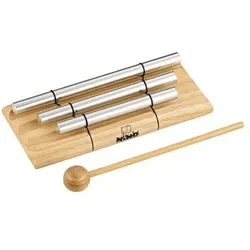
Meinl Percussion Klangstäbe Nino 580 (Perkussion), Perkussion, Braun, SilberDie Meinl Klangstäbe Nino 580 sind ein hochwertiges Perkussionsinstrument, das sich durch seine dreireihige Anordnung und die Verwendung von silber eloxierter Aluminiumlegierung auszeichnet. Diese Konstruktion ermöglicht einen durchdringenden Ping-Ton mit langem Sustain, was das Instrument besonders für musikalische Früherziehung und pädagogische Zwecke geeignet macht. Die Klangstäbe sind auf drei verschiedene Frequenzen abgestimmt, was eine klangliche Vielfalt und die Möglichkeit zur Erzeugung harmonischer Kombinationen bietet. Die Nino 580 Klangstäbe sind ideal für den Einsatz in Grundschulen, bei musikalischen Aktivitäten und als Aufmerksamkeitssignal. Sie sind sowohl für Kinder ab 3 Jahren als auch für Erwachsene geeignet und werden mit einem Holzschlägel geliefert, der das Spielen erleichtert. Die natürliche Holzfarbe und die hochwertige Verarbeitung machen dieses Instrument zu einer ansprechenden Wahl für Musikliebhaber und Pädagogen. - Dreireihige Klangstäbe mit freischwebender Konstruktion - Drei unterschiedliche Tonfrequenzen: 450 Hz, 447 Hz, 448 Hz - Ideal für musikalische Früherziehung und Grundschulen - Inklusive Holzschlägel für einfaches Spielen.37,90 €*Versand: 0,00 €Sichere Weiterleitung zum Anbieter
-
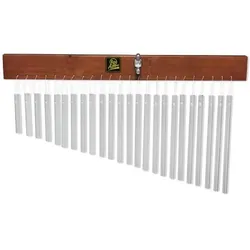
Latin Percussion LP LPA280 Bar Chimes 24 Klangstäbe (Perkussion), Perkussion, MehrfarbigDie LPA280 Aspire Bar Chimes von Latin Percussion bieten 24 Klangstäbe aus Aluminium, die einreihig angeordnet sind. Die Klangstäbe sind mit Nylonschnüren aufgehängt, wodurch sie optimal schwingen können. Diese Bar Chimes liefern einen sehr schönen, klaren und hellen Sound, der eine Bereicherung für das Repertoire jedes Percussionisten darstellt. Auch im musiktherapeutischen Bereich finden Klangstäbe oft Anwendung. Die Verarbeitung des Instruments entspricht den hohen Standards von Latin Percussion und überzeugt durch hohe Haltbarkeit und hervorragenden Klang. Details: Modell: LPA280 Aspire Serie: Bar Chimes 24 Aluminium Klangstäbe Nylon-Aufhängung der Stäbe Empfohlene Halterung: LP236D (nicht im Lieferumfang enthalten) Lieferumfang: Bar Chimes LPA280 mit 24 Klangstäben.90,00 €*Versand: 0,00 €Sichere Weiterleitung zum Anbieter


-
Was ist ein USB Debugging?
Was ist ein USB Debugging? USB Debugging ist eine Funktion, die es ermöglicht, ein Android-Gerät mit einem Computer zu verbinden, um Entwicklern Zugriff auf erweiterte Debugging- und Entwicklertools zu geben. Durch das Aktivieren von USB Debugging können Entwickler Fehler im Code schneller identifizieren und beheben. Es ist auch nützlich für die Installation von benutzerdefinierten ROMs oder das Übertragen von Dateien zwischen dem Gerät und dem Computer. Allerdings sollte USB Debugging nur aktiviert werden, wenn es wirklich benötigt wird, da es potenzielle Sicherheitsrisiken birgt. **
-
Wird USB-Debugging nicht erkannt?
Es gibt mehrere mögliche Gründe, warum USB-Debugging nicht erkannt wird. Es könnte sein, dass das USB-Kabel defekt ist oder nicht richtig angeschlossen ist. Es könnte auch sein, dass das Gerät nicht ordnungsgemäß mit dem Computer verbunden ist oder dass das USB-Debugging auf dem Gerät nicht aktiviert ist. Es könnte auch sein, dass der Treiber für das Gerät nicht korrekt installiert ist. **
-
Wie kann ich USB Debugging deaktivieren?
Um USB-Debugging zu deaktivieren, musst du zuerst die Entwickleroptionen auf deinem Gerät aktivieren. Gehe dazu in die Einstellungen deines Smartphones, tippe auf "Über das Telefon" und dann mehrmals auf "Build-Nummer", bis die Entwickleroptionen freigeschaltet sind. Anschließend gehe zurück zu den Einstellungen, wähle "Entwickleroptionen" aus und deaktiviere dort die Option für USB-Debugging. Bestätige die Deaktivierung und schon ist USB-Debugging auf deinem Gerät ausgeschaltet. **
-
Wie kann ich USB Debugging aktivieren?
Um USB-Debugging zu aktivieren, musst du zuerst die Entwickleroptionen auf deinem Android-Gerät aktivieren. Dazu gehst du in die Einstellungen, wählst den Punkt "Über das Telefon" oder "Telefoninfo" und tippst mehrmals auf die Build-Nummer, bis du als Entwickler freigeschaltet bist. Anschließend gehst du zurück zu den Einstellungen, wählst "Entwickleroptionen" aus und aktivierst dort die Option "USB-Debugging". Danach verbindest du dein Gerät mit einem Computer und bestätigst die USB-Debugging-Anfrage auf deinem Smartphone. Nun ist USB-Debugging aktiviert und du kannst dein Gerät für Entwicklerzwecke nutzen. **

Wie aktiviere ich USB-Debugging über ADB?
Um USB-Debugging über ADB zu aktivieren, musst du zuerst die Entwickleroptionen auf deinem Android-Gerät aktivieren. Gehe dazu zu den Einstellungen, tippe auf "Über das Telefon" oder "Telefoninfo" und tippe dann sieben Mal auf "Build-Nummer". Dadurch werden die Entwickleroptionen freigeschaltet. Gehe dann zurück zu den Einstellungen, tippe auf "Entwickleroptionen" und aktiviere "USB-Debugging". **
Wo finde ich USB Debugging Samsung Galaxy s7?
Um USB-Debugging auf einem Samsung Galaxy S7 zu aktivieren, musst du zuerst die Entwickleroptionen auf dem Gerät freischalten. Gehe dazu in die Einstellungen deines Geräts und tippe auf "Über das Telefon". Dort findest du die Build-Nummer, die du mehrmals hintereinander antippen musst, bis die Entwickleroptionen freigeschaltet sind. Sobald die Entwickleroptionen verfügbar sind, gehe zurück zu den Einstellungen und wähle "Entwickleroptionen" aus. Suche nach der Option "USB-Debugging" und aktiviere sie, indem du den Schalter nach rechts schiebst. Wenn du nun dein Samsung Galaxy S7 mit einem Computer verbindest, wirst du aufgefordert, die USB-Debugging-Verbindung zu autorisieren. Bestätige dies auf deinem Gerät, um eine Verbindung zwischen dem Gerät und dem Computer herzustellen, die das Debugging ermöglicht. Wenn du Schwierigkeiten hast, die Entwickleroptionen oder die USB-Debugging-Option zu finden, kannst du auch online nach Anleitungen suchen oder den Samsung-Support kontaktieren, um weitere Unterstützung zu erhalten. **
Top-Angebote
Produkte zum Begriff USB-Debugging:
-
Schneider Electric STBSPU1000 Advantys STB, Konfigurations- und Debugging-Software, 1-Lizenz (1 Station)Modicon STB. Konfigurations- und Parametriersoftware. Advantys STB, Konfigurations- und Debugging-Software, 1-Lizenz (1 Station). Konfigurations- und Parametriersoftware für die dezentralen E/A-Systeme Modicon STB, OTB, FTB und FTM. Die Software ist mehrsprachig aufgebaut und verfügt über Online-Hilfe in 5 Sprachen (Deutsch, Englisch, Französisch, Spanisch, Italienisch). Lauffähig unter Windows XP, Windows Vista und Windows 7 32/64 Bit. Die Software läuft unlizensiert 21 Tage lang auch mit Online-Funktionen. Nach 21 Tagen stehen ohne Lizensierung nur noch die Offline-Funktionen (z.B. Ressourcenanalyse, erstellen der Stückliste) zur Verfügung.178,26 €*Versand: 7,10 €Sichere Weiterleitung zum Anbieter
-
Wo aktiviere ich USB Debugging?
Um USB Debugging zu aktivieren, musst du zuerst die Entwickleroptionen auf deinem Android-Gerät freischalten. Dies kannst du tun, indem du in die Einstellungen deines Geräts gehst, dort auf "Über das Telefon" oder "Telefoninfo" tippst und dann mehrmals auf die Build-Nummer klickst, bis die Entwickleroptionen freigeschaltet sind. Anschließend gehst du zurück zu den Einstellungen, wählst die Entwickleroptionen aus und aktivierst dort die Option für USB Debugging. Nun kannst du dein Gerät per USB-Kabel mit einem Computer verbinden und das USB Debugging nutzen. **
-
Wo finde ich USB Debugging?
USB Debugging ist eine Funktion auf Android-Geräten, die es ermöglicht, eine Verbindung zwischen dem Gerät und einem Computer herzustellen, um Fehlerbehebung und Entwicklungsaufgaben durchzuführen. Um USB Debugging zu aktivieren, musst du zuerst die Entwickleroptionen auf deinem Android-Gerät freischalten. Dies kannst du tun, indem du in den Einstellungen auf "Über das Telefon" oder "Telefoninfo" tippst und dann mehrmals auf die Build-Nummer klickst, bis die Entwickleroptionen freigeschaltet sind. Sobald die Entwickleroptionen verfügbar sind, kannst du dort USB Debugging aktivieren. Beachte jedoch, dass das Aktivieren von USB Debugging Sicherheitsrisiken mit sich bringen kann, da es unbefugten Zugriff auf dein Gerät ermöglichen kann. Stelle daher sicher, dass du diese Funktion nur aktivierst, wenn du sie wirklich benötigst. **
-
Was ist ein USB Debugging?
Was ist ein USB Debugging? USB Debugging ist eine Funktion, die es ermöglicht, ein Android-Gerät mit einem Computer zu verbinden, um Entwicklern Zugriff auf erweiterte Debugging- und Entwicklertools zu geben. Durch das Aktivieren von USB Debugging können Entwickler Fehler im Code schneller identifizieren und beheben. Es ist auch nützlich für die Installation von benutzerdefinierten ROMs oder das Übertragen von Dateien zwischen dem Gerät und dem Computer. Allerdings sollte USB Debugging nur aktiviert werden, wenn es wirklich benötigt wird, da es potenzielle Sicherheitsrisiken birgt. **
-
Wird USB-Debugging nicht erkannt?
Es gibt mehrere mögliche Gründe, warum USB-Debugging nicht erkannt wird. Es könnte sein, dass das USB-Kabel defekt ist oder nicht richtig angeschlossen ist. Es könnte auch sein, dass das Gerät nicht ordnungsgemäß mit dem Computer verbunden ist oder dass das USB-Debugging auf dem Gerät nicht aktiviert ist. Es könnte auch sein, dass der Treiber für das Gerät nicht korrekt installiert ist. **
Ähnliche Suchbegriffe für USB-Debugging
-
Meinl Percussion Klangstäbe Nino 580 (Perkussion), Perkussion, Braun, SilberDie Meinl Klangstäbe Nino 580 sind ein hochwertiges Perkussionsinstrument, das sich durch seine dreireihige Anordnung und die Verwendung von silber eloxierter Aluminiumlegierung auszeichnet. Diese Konstruktion ermöglicht einen durchdringenden Ping-Ton mit langem Sustain, was das Instrument besonders für musikalische Früherziehung und pädagogische Zwecke geeignet macht. Die Klangstäbe sind auf drei verschiedene Frequenzen abgestimmt, was eine klangliche Vielfalt und die Möglichkeit zur Erzeugung harmonischer Kombinationen bietet. Die Nino 580 Klangstäbe sind ideal für den Einsatz in Grundschulen, bei musikalischen Aktivitäten und als Aufmerksamkeitssignal. Sie sind sowohl für Kinder ab 3 Jahren als auch für Erwachsene geeignet und werden mit einem Holzschlägel geliefert, der das Spielen erleichtert. Die natürliche Holzfarbe und die hochwertige Verarbeitung machen dieses Instrument zu einer ansprechenden Wahl für Musikliebhaber und Pädagogen. - Dreireihige Klangstäbe mit freischwebender Konstruktion - Drei unterschiedliche Tonfrequenzen: 450 Hz, 447 Hz, 448 Hz - Ideal für musikalische Früherziehung und Grundschulen - Inklusive Holzschlägel für einfaches Spielen.37,90 €*Versand: 0,00 €Sichere Weiterleitung zum Anbieter
-
Latin Percussion LP LPA280 Bar Chimes 24 Klangstäbe (Perkussion), Perkussion, MehrfarbigDie LPA280 Aspire Bar Chimes von Latin Percussion bieten 24 Klangstäbe aus Aluminium, die einreihig angeordnet sind. Die Klangstäbe sind mit Nylonschnüren aufgehängt, wodurch sie optimal schwingen können. Diese Bar Chimes liefern einen sehr schönen, klaren und hellen Sound, der eine Bereicherung für das Repertoire jedes Percussionisten darstellt. Auch im musiktherapeutischen Bereich finden Klangstäbe oft Anwendung. Die Verarbeitung des Instruments entspricht den hohen Standards von Latin Percussion und überzeugt durch hohe Haltbarkeit und hervorragenden Klang. Details: Modell: LPA280 Aspire Serie: Bar Chimes 24 Aluminium Klangstäbe Nylon-Aufhängung der Stäbe Empfohlene Halterung: LP236D (nicht im Lieferumfang enthalten) Lieferumfang: Bar Chimes LPA280 mit 24 Klangstäben.90,00 €*Versand: 0,00 €Sichere Weiterleitung zum Anbieter
-
Rhythmus, Groove & Percussion im Musikunterricht, Schulbücher von Thomas KeemssRhythmus und Rhythmusgefühl erleben. Unser Leben wird von Rhythmen bestimmt, sei es unser Pulsschlag oder der Stundentakt unserer Zeiteinteilung. Zwar kann man Rhythmusgefühl und Takt an sich nicht erlernen, man muss sie mit allen Sinnen erleben! Wie Sie dies mit Ihren Schülern im Musikunterricht tun können, zeigt Ihnen dieser Band. Body Percussion im Musikunterricht. Sie erhalten elementare Übungsanleitungen, die Sie schnell und einfach umsetzen können. Der Fokus liegt dabei auf Body Percussion und dem Erleben von Takt und Rhythmus. So erwerben Ihre Schüler im Musikunterricht sowohl Grundlagenwissen als auch praktische Basisfertigkeiten. Viele interessante Übungen. Die Übungen bauen systematisch aufeinander auf, beginnend mit leichteren Aufgaben und steigendem Schwierigkeitsgrad im Verlauf des Bandes. Während es zunächst vorwiegend um Imitation und Synchronisation geht, arbeiten sich die Schüler weiter voran.28,99 €*Versand: 0,00 €Sichere Weiterleitung zum Anbieter
-
Wie kann ich USB Debugging deaktivieren?
Um USB-Debugging zu deaktivieren, musst du zuerst die Entwickleroptionen auf deinem Gerät aktivieren. Gehe dazu in die Einstellungen deines Smartphones, tippe auf "Über das Telefon" und dann mehrmals auf "Build-Nummer", bis die Entwickleroptionen freigeschaltet sind. Anschließend gehe zurück zu den Einstellungen, wähle "Entwickleroptionen" aus und deaktiviere dort die Option für USB-Debugging. Bestätige die Deaktivierung und schon ist USB-Debugging auf deinem Gerät ausgeschaltet. **
-
Wie kann ich USB Debugging aktivieren?
Um USB-Debugging zu aktivieren, musst du zuerst die Entwickleroptionen auf deinem Android-Gerät aktivieren. Dazu gehst du in die Einstellungen, wählst den Punkt "Über das Telefon" oder "Telefoninfo" und tippst mehrmals auf die Build-Nummer, bis du als Entwickler freigeschaltet bist. Anschließend gehst du zurück zu den Einstellungen, wählst "Entwickleroptionen" aus und aktivierst dort die Option "USB-Debugging". Danach verbindest du dein Gerät mit einem Computer und bestätigst die USB-Debugging-Anfrage auf deinem Smartphone. Nun ist USB-Debugging aktiviert und du kannst dein Gerät für Entwicklerzwecke nutzen. **
-
Wie aktiviere ich USB-Debugging über ADB?
Um USB-Debugging über ADB zu aktivieren, musst du zuerst die Entwickleroptionen auf deinem Android-Gerät aktivieren. Gehe dazu zu den Einstellungen, tippe auf "Über das Telefon" oder "Telefoninfo" und tippe dann sieben Mal auf "Build-Nummer". Dadurch werden die Entwickleroptionen freigeschaltet. Gehe dann zurück zu den Einstellungen, tippe auf "Entwickleroptionen" und aktiviere "USB-Debugging". **
-
Wo finde ich USB Debugging Samsung Galaxy s7?
Um USB-Debugging auf einem Samsung Galaxy S7 zu aktivieren, musst du zuerst die Entwickleroptionen auf dem Gerät freischalten. Gehe dazu in die Einstellungen deines Geräts und tippe auf "Über das Telefon". Dort findest du die Build-Nummer, die du mehrmals hintereinander antippen musst, bis die Entwickleroptionen freigeschaltet sind. Sobald die Entwickleroptionen verfügbar sind, gehe zurück zu den Einstellungen und wähle "Entwickleroptionen" aus. Suche nach der Option "USB-Debugging" und aktiviere sie, indem du den Schalter nach rechts schiebst. Wenn du nun dein Samsung Galaxy S7 mit einem Computer verbindest, wirst du aufgefordert, die USB-Debugging-Verbindung zu autorisieren. Bestätige dies auf deinem Gerät, um eine Verbindung zwischen dem Gerät und dem Computer herzustellen, die das Debugging ermöglicht. Wenn du Schwierigkeiten hast, die Entwickleroptionen oder die USB-Debugging-Option zu finden, kannst du auch online nach Anleitungen suchen oder den Samsung-Support kontaktieren, um weitere Unterstützung zu erhalten. **
* Alle Preise verstehen sich inklusive der gesetzlichen Mehrwertsteuer und ggf. zuzüglich Versandkosten. Die Angebotsinformationen basieren auf den Angaben des jeweiligen Shops und werden über automatisierte Prozesse aktualisiert. Eine Aktualisierung in Echtzeit findet nicht statt, so dass es im Einzelfall zu Abweichungen kommen kann. ** Hinweis: Teile dieses Inhalts wurden von KI erstellt.